Author Archive
ミリオネアオプション - 入金方法について
ミリオネアオプションの入金を行う前に
ミリオネアオプションで取引を行うには入金を行って運用する資金を預ける必要がありますが、入金を行う前に必ず「チャージ時必要情報」を設定しておきましょう。
チャージ時必要情報の設定・STEP.1
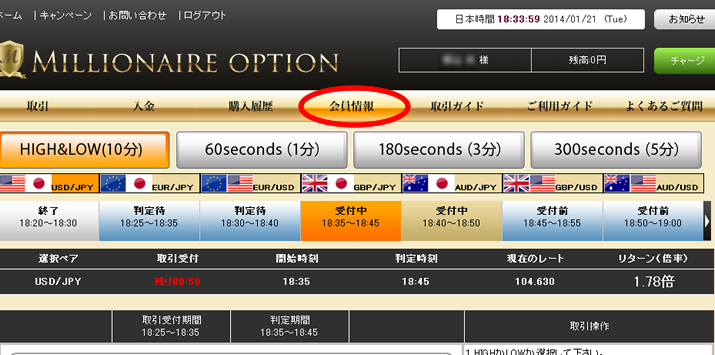
チャージ時必要情報の設定は、ミリオネアオプションにログイン後に取引画面上の「会員情報」から行います。

チャージ時必要情報の設定・STEP.2
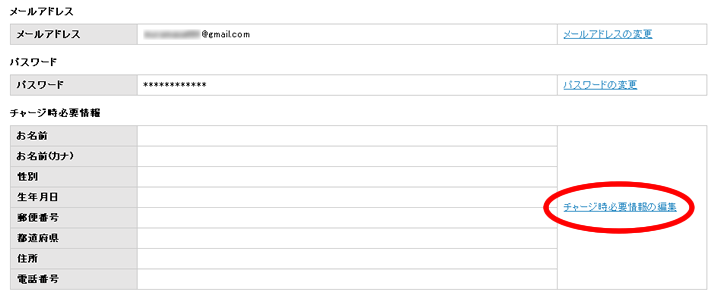
会員情報内にある「チャージ時必要情報の編集」を選択。
チャージ時必要情報の設定・STEP.3
入金時に必要な情報を名前から電話番号まで全て入力。
出金時のトラブルの種とならないようにするためにも、間違った情報を入力しないように気をつけて下さい。
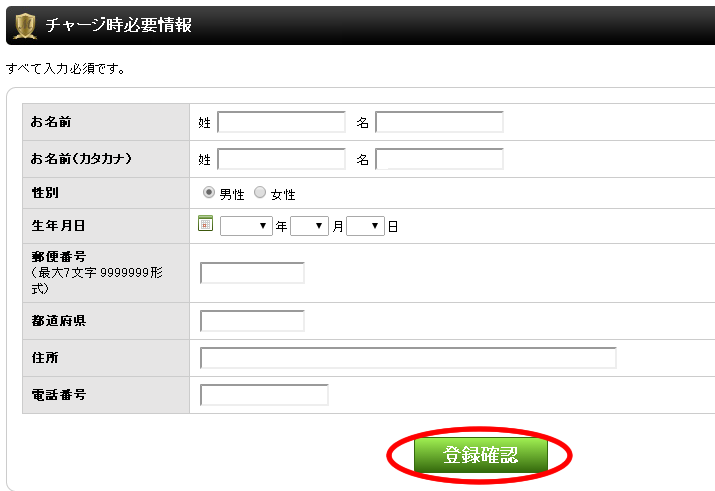
入力が終わったらそのままチャージ時必要情報の登録確認を行い、登録を行いましょう。
ミリオネアオプションの入金方法を解説
入金方法・STEP.1
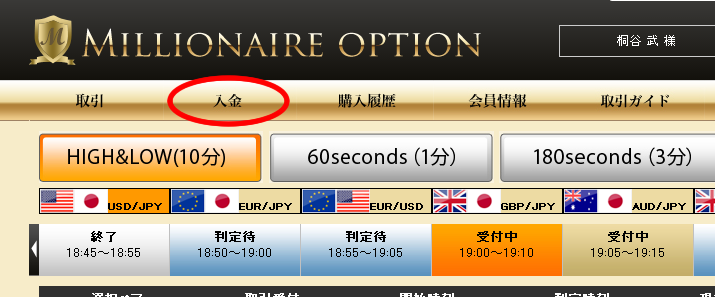
ミリオネアオプションにログイン後に画面上部の「入金」を選択。
入金方法・STEP.2
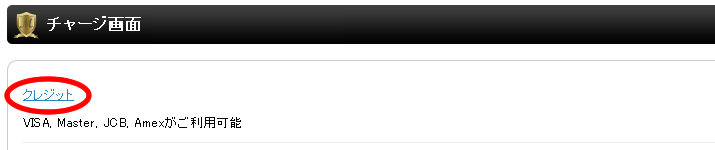
チャージ画面の「クレジット」を選択。
入金方法・STEP.3
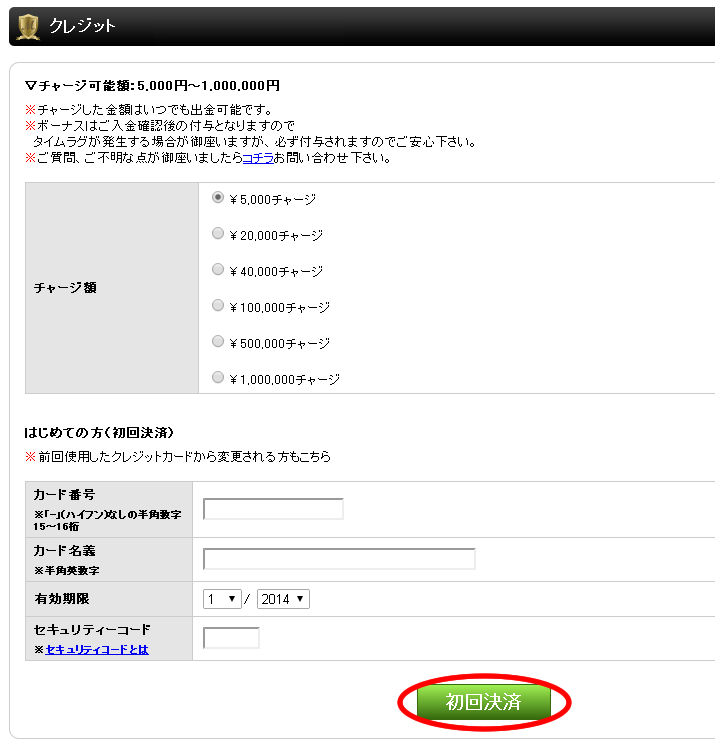
入金金額、クレジット情報を入力します。入力した情報に間違いがなければ、確認後決済を行う事で完了です。
入金手続きと聞くと一件難しそうな印象を受ける方もいると思いますが、非常にスピーディに決済を行う事ができるようです。
ミリオネアオプションの銀行振り込みについて
ミリオネアオプションでは銀行振り込みが現在利用できなくなっているようです。クレジット決済はこれまで通り行えますが、クレジットを持っていない方は別の方法で入金を行わなければなりません。
クレジットを持っていない方はマスターカードの機能を備える「ウェブマネーカード」やVisaマークのある世界中のオンラインショップでクレジットカード同様に利用することできる「バニラVisaカード」が使うことができ、これからは入会審査や本人確認の必要なく利用可能です。
ウェブマネーカードの詳細はこちらのサイトを参照
バニラVisaカードの詳細はこちらのサイトを参照
tags: バイナリーオプション, 入金方法
カテゴリ:ミリオネアオプション | コメント 0 | RSS
ミリオネアオプション - 登録・口座を開設する方法
ミリオネアオプション口座開設手順
口座開設・STEP.1
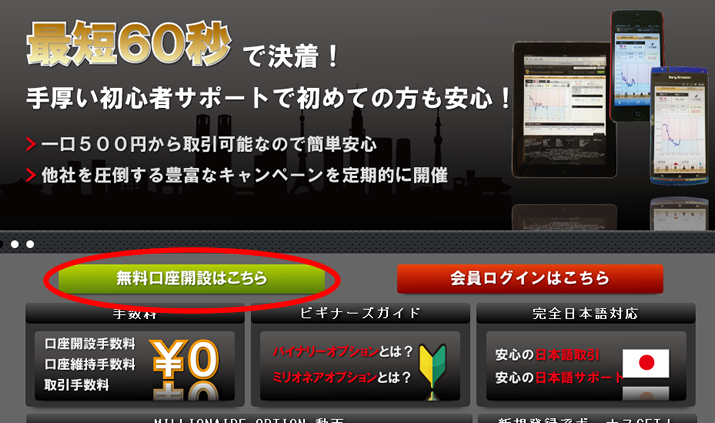
まずはミリオネアオプションの公式ホームページに移動。
移動すると下記のページが表示されるのでページ右下の「無料口座開設はこちら」をクリック。
※口座開設を行う際はメールアドレス(フリーメール可)が必要となります。予め準備しておきましょう。
口座開設・STEP.2
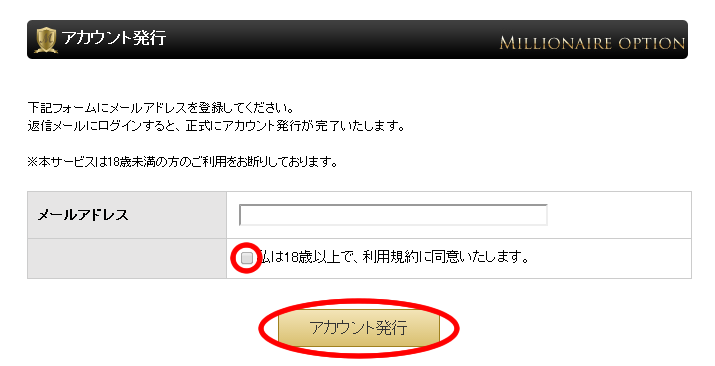
登録を行うメールアドレスを入力し、規約同意にチェックを入れた後に「確認」を選択。
※確認後、入力したアドレスに間違えなければ送信を行い仮登録を行って下さい。
口座開設・STEP.3
登録したアドレス宛てに登録を完了させるためのULRの記載されたメールが届きます。
指定されたURLをクリックし、登録・口座開設を完了させましょう。
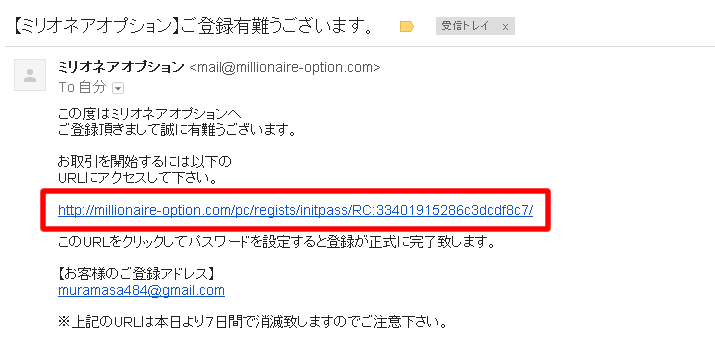

以後、ミリオネアオプション - 登録・口座を開設する方法へのログインはこのメールアドレス、パスワードを使用して行います。また、口座開設後入金を行うことで即時取引が可能なので最短で10分前後で口座開設を行い取引が出来るようになります。
ミリオネアオプション - 登録・口座を開設する方法は海外業者ですので、国内業者の口座開設と異なり身分証明書の提示、審査、バイナリーオプションの知識確認テストなどを行う必要は一切ありません。
tags: バイナリーオプション, 口座開設
カテゴリ:ミリオネアオプション | コメント 0 | RSS
オプションコム - 入金方法について
オプションコムの入金方法を解説
入金方法・STEP.1
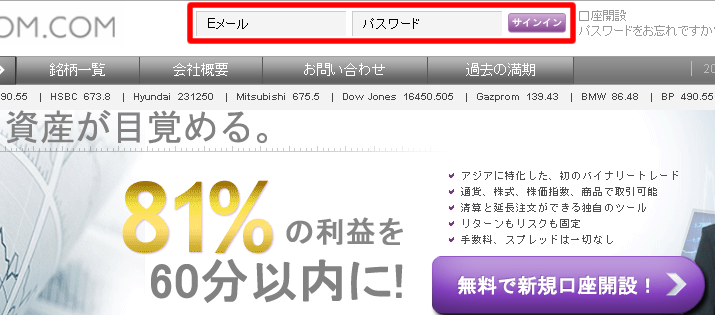
オプションコムにログインを行いましょう。入金手続きはログイン後でなければ行えません。
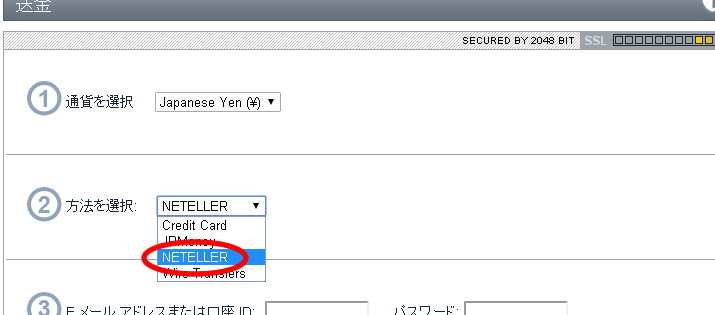
※オプションコムではクレジットカード、ネッテラー、JPマネーなどの入金方法がありますが、ここではクレジットカードの決済方法について解説しています。ネッテラを希望の場合は最下部をご確認下さい。
入金方法・STEP.2
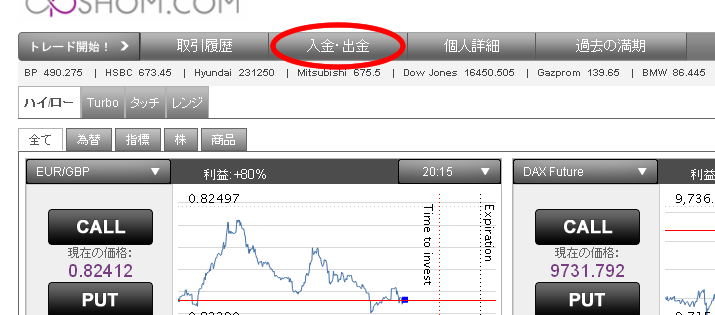
ログインが完了すると、画面上部の「入金・出金」から入金ページへ移動。
入金方法・STEP.3
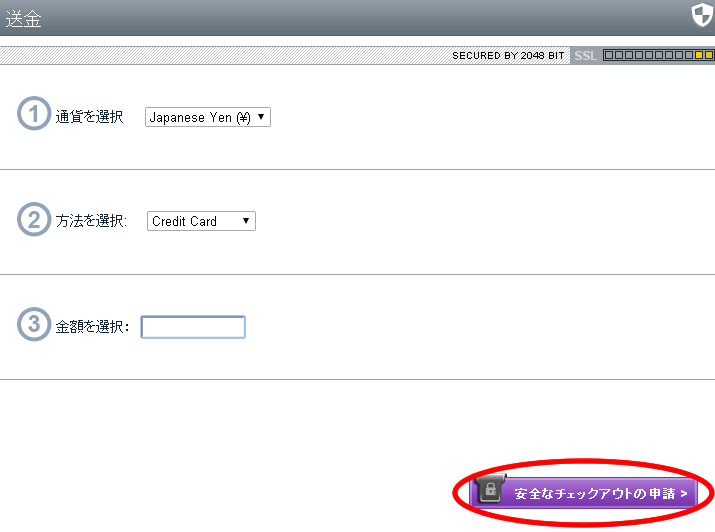
入金方法、入金金額などを入力。ここではクレジット入金の説明をしていますので、クレジットを選択しています。
入金方法・STEP.4
クレジット情報を記入して「入金する」をクリックし、決済を完了させましょう。
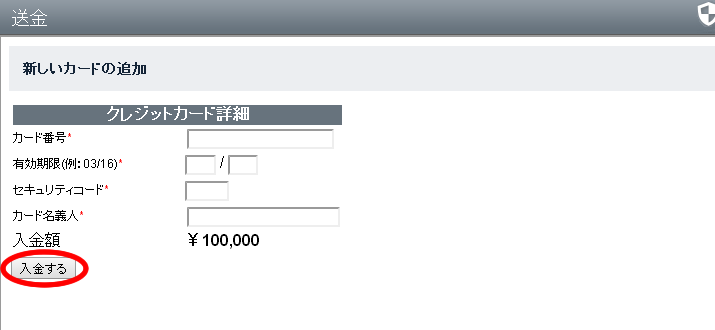
送信を行う事でクレジット決済は完了します。入金手続きと聞くと一件難しそうな印象を受ける方もいると思いますが、非常にスピーディに決済を行う事ができるようです。
オプションコムででネッテラー決済を行う場合
ネッテラーで入出金を行う場合はネッテラー口座を持っている必要があります。ネッテラー口座を開設しなければならないので少し手間は増えますが、ネッテラーを利用することで入出金が非常にスムーズに行えるようになります。
tags: バイナリーオプション, 入金方法
カテゴリ:オプションコム, バイナリーオプション | コメント 0 | RSS
オプションビット - 出金方法について
オプションビットの出金方法を解説
出金方法・STEP.1
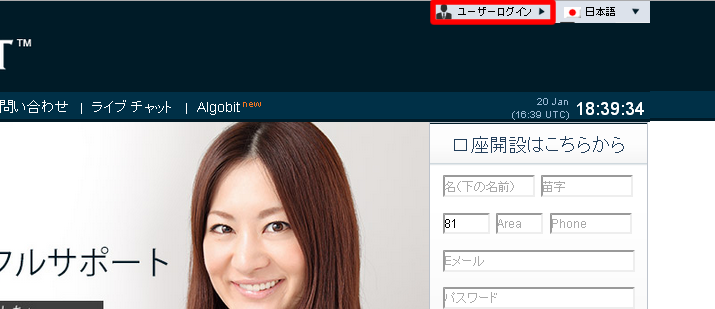
オプションビットにログインを行いましょう。出金手続きはログイン後でなければ行えません。
出金方法・STEP.2
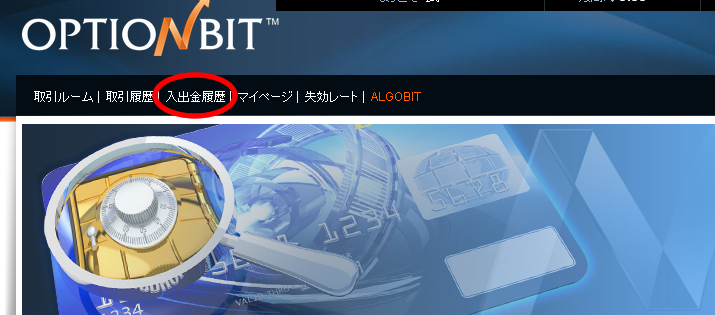
次に出金手続きを行うために入出金履歴のページへ移動します。ログイン後、画面右上の「入出金履歴」をクリック。
出金方法・STEP.3
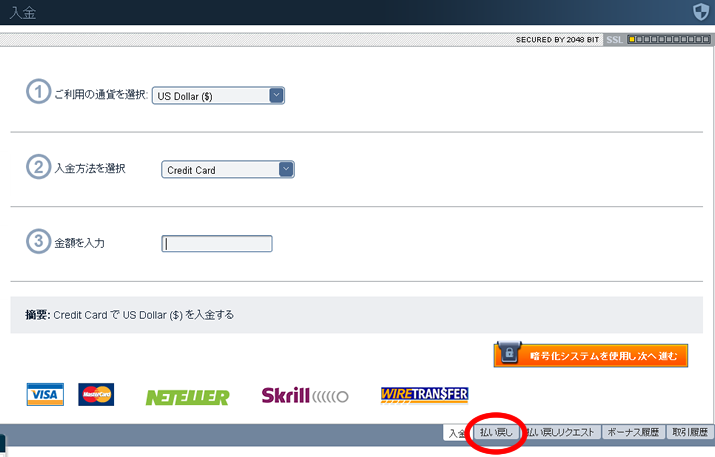
移動先が入金画面になっていますので、画面下の「出金する」を選択。
出金手続きフォームが出てきたら出金したい金額を入力して出金手続きを完了させましょう。
ここまで終わると出金申請は完了です。対応は順を追ってとの事なので、サポートから返事が来るのを待ちます。
オプションビットの出金で必要となる本人確認書類
初回出金の場合、出金申請後に本人確認の書類を提出しなければなりません。
OptionBitではマネーロンダリング防止のため、引き出しには本人確認書類提出が必須となります。アカウントに登録されているのと同じ住所と氏名が記載されている3ヶ月以内に発行された公共料金の請求書の提出が必要です。また、入金時に使用したクレジットカードの前面と後面のコピー(真ん中の8桁が消されているもの)の提出も必要です。また名前とその他の詳細が記されているIDまたはパスポートのコピーの提出も求められます。
予め準備しておく事でスムーズに出金が行えるようになります。
オプションビット出金時の備考
基本的に入金時と同じ方法で出金されます(クレジット決済で入金した場合クレジットにて出金。)しかし、クレジット入金の場合でクレジット入金額を超える分の出金については銀行振込にて出金が行われ、その際は出金手数料を支払う必要があることを覚えておきましょう。
tags: バイナリーオプション, 出金方法
カテゴリ:オプションビット | コメント 0 | RSS